

RouteNote 앨범 등록 가이드 – 2026년 2월 개정판
뮤직 이즈 마이 라잎…★ 루트노트입니다.
뮤지션 여러분, 해외 앨범 발매의 꿈을 이루고 싶으신가요?
글로벌 음반 발매나 음원 유통에 관심이 많으시다면,
저와 함께 글로벌 음원 유통사인 RouteNote를 통해 쉽고 빠르게 앨범을 등록하는 방법을 알아보아요.
신기하게도, 이 모든 과정은 무료랍니다!
📌 잠깐, 시작 전에 확인해 주세요 (AI 생성 음원 안내)
AI로 만든 음원 요소가 들어간 앨범은 현재 국내 플랫폼(멜론·지니뮤직·벅스·바이브·플로)과 유튜브 콘텐츠 아이디, 페이스북·인스타그램·틱톡, 아마존 뮤직, Joox 발매를 제한을 하고 있습니다.
추가적으로 실존하는 보컬리스트 목소리를 그대로 모방한 콘텐츠는 승인되지 않습니다.
국내 스트리밍 서비스 및 SNS 플랫폼까지 계획 중이라면 전통적인 방식으로 직접 제작한 음원을 준비해 주세요.
자세한 기준은 아래 정책 안내 글에서 확인할 수 있습니다.
*네이버 블로그에서도 앨범 등록 가이드를 확인하실 수 있습니다.
네이버 블로그 앨범 등록 가이드 링크
목차
- 1. 루트노트 회원가입
- 2. 앨범 발매 준비물
- 3. 영어 홈페이지 번역 안내
- 4. 앨범 등록 시작하기
- 4-1. 앨범 및 곡 제목 기입 주의사항
- 4-2. 앨범 정보 (Album Details) 작성하기
- 4-3. 아티스트 정보 입력 (Artist Name)
- 4-4. 작곡/작사가 정보 (Publishing Information)
- 4-5. 기여자 크레딧 (Contributors) NEW
- 4-6. 저작권 정보 및 기획사 (Copyright & Record Label)
- 4-7. 발매일 설정
- 4-8. Explicit Content 여부
- 4-9. 트랙 곡 등록하기 (Add Audio)
- 4-10. 미리보기 시작 시간 설정 (Preview Start Time) NEW
- 4-11. 앨범 커버 업로드 (Add Artwork)
- 4-12. 발매 플랫폼 선택 (Manage Store)
- 4-13. 현지화 기능 (Add Localisations)
- 5. 등록 앨범 확인 방법
- 5-1. 앨범 등록 후 해야할 일 (Q&A)
- 6. 마무리
1. 루트노트 회원가입
먼저, 루트노트에 가입하는 것부터 시작해볼까요?
이메일 인증만으로 간단하게 회원가입이 가능해요.
가입 후, 로그인하면 바로 앨범 등록 과정을 시작할 수 있습니다.
*루트노트는 타 국내 유통사와 다르게 가입비가 무료입니다*
회원가입 방법 자세히 보기:
루트노트 회원가입 방법 정리!
2. 앨범 발매 준비물
| 앨범 발매 준비물 | 파일 규격 |
|---|---|
| 음원 파일 | 44.1kHz / 16bit / FLAC |
| 앨범 커버 | 3000px X 3000px / JPG |
위와 같이 준비물이 있어야 원활한 발매가 가능합니다.
음원 파일과 앨범 커버 규격 변환이 필요하다면 밑의 블로그 글을 참고 부탁드립니다!
3. 영어 홈페이지에 겁내지 마세요!
RouteNote는 영어 사이트이지만, 본 가이드를 참고하시면
어렵지 않게 앨범 등록을 진행하실 수 있습니다!
※ 브라우저 내 번역기 사용을 지양해 주세요!
구글 크롬 등 인터넷 브라우저의 자동 번역 기능을 사용하면,
앨범 제목, 아티스트명, 장르 등 입력한 정보가 한글로 변환되어 제출될 수 있습니다.
예를 들어:
- 앨범 제목 “Water Glow“가 “물빛“으로 변환될 수 있음
- 장르 “Hip-Hop“이 “힙합“으로 변환될 수 있음
- 아티스트 역할 “Primary“가 “본래의“로 변환될 수 있음
이렇게 변환된 정보가 그대로 등록되면, 검수 단계에서 반려되거나 수정 요청을 받게 됩니다.
그럼 영어를 어떻게 이해하나요?
- 본 가이드를 옆에 띄워놓고 참고하세요! 각 항목별 한글 설명이 모두 포함되어 있습니다.
- 모르는 단어가 있다면, 별도의 번역 앱이나 사전을 이용하여 확인해주세요.
- 브라우저 번역 기능은 정보를 입력하기 전에 내용 파악 용도로만 사용하시고, 실제 입력 시에는 반드시 번역 기능을 꺼주세요.
*루트노트에서는 한국 뮤지션들을 위해 열심히 한국어 사이트를 준비 중입니다!
4. 앨범 등록 시작하기
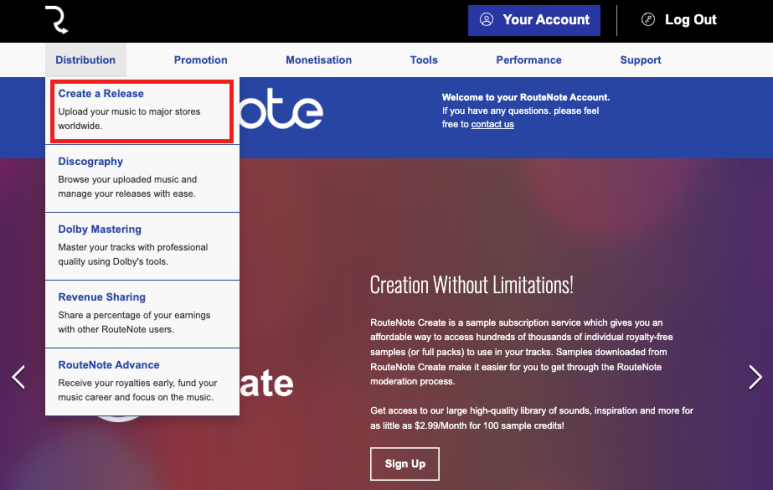
로그인 후 왼쪽 메뉴에서 Distribution을 클릭합니다.
My Releases 페이지로 이동 후
Create New Release를 클릭합니다.
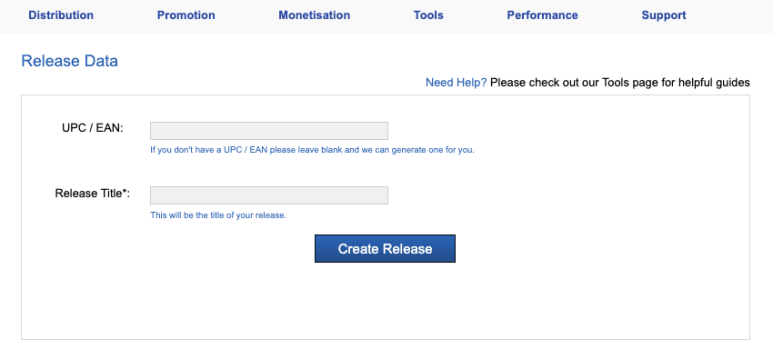
앨범의 UPC 바코드가 있다면
Use an existing UPC barcode를 클릭하여
신청해주시면 됩니다. UPC 코드가 따로 없다면 공란으로 둡니다.
UPC란?
Universal Product Code의 약어로, 음반(CD)에 사용되는 바코드입니다.
UPC가 없다면 RouteNote에서 자동으로 생성해드립니다.
4-1. 앨범 및 곡 제목 기입시 주의사항
※ 앨범 제목 등록시 2가지 이상 언어를 기입할 수 없습니다.
| 불가능한 예시 | 가능한 예시 |
|---|---|
| Water Glow(워터글로우) 물결(Water Glow) | Water Glow 워터글로우 물결 |
Multi Language (멀티 랭귀지)라고 표현을 하고 있으며
위 규정이 지켜지지 않았을 경우, 수정 요청 이메일을 받게 됩니다.
규정에 올바르게 수정이 되어야 앨범 발매가 진행이 되는 점 참고 부탁드립니다.
※ 제목/곡명 기입시 추가 주의사항
- 주요 아티스트(Primary)의 이름을 제목에 표시할 수 없습니다.
- 각 트랙과 앨범에는 최소 한 명의 주요 아티스트(Primary)가 포함되어야 합니다.
- 일반적이거나 서술적인 제목은 금지되어 있습니다.
(예: “Instrumental Trap Beat”, “Chill Lo-fi Groove”, “EDM Track” 등) - 유명 아티스트명과 동일하거나 혼동을 줄 수 있는 제목은 사용할 수 없습니다.
- 피처링 기입 규칙: “트랙제목 (feat. 아티스트명)” 형식으로 기입합니다.
예시: “Loop (feat. Sanny)” - with 아티스트 기입 규칙: “트랙제목 (with 아티스트명)” 형식으로 기입합니다.
- 리믹스 기입 규칙: “트랙제목 (아티스트명 Remix)” 형식으로 기입합니다.
- Parts / Volumes: “제목, Pt. 1” 또는 “제목, Vol. 1” 형식을 사용합니다.
- 싱글 발매 시 앨범 제목과 트랙 제목이 반드시 동일해야 합니다. (아티스트명, 대소문자 포함)
- 제목에 연락처, URL, SNS 계정, 홍보 문구를 포함할 수 없습니다.
- 규정 미준수 시 루트노트 검수팀이 임의로 수정할 수 있습니다.
4-2. 앨범 정보 (Album Details) 작성하기
아래 표는 실제 화면 순서대로 정리했습니다.
위에서부터 순서대로 채워나가시면 됩니다!
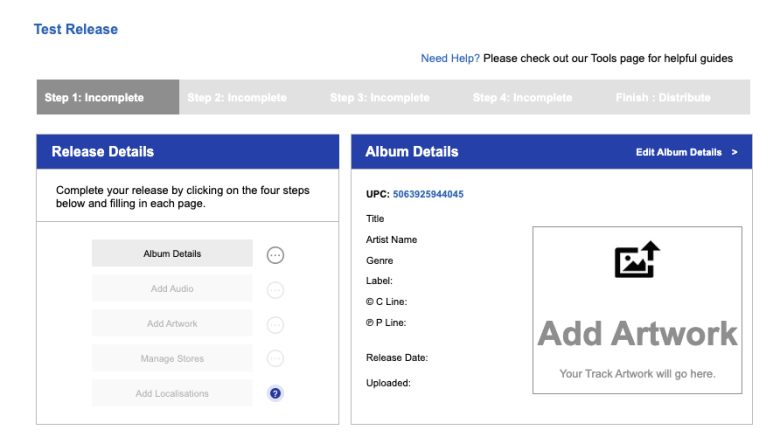
| 목차 | 내용 | 비고 |
|---|---|---|
| Language | 언어 | 가사의 언어와 일치해야 합니다. 여러 언어가 혼합된 경우에는 가장 비중이 큰 언어를 선택해 주세요. |
| Single / Album / EP Title | 앨범 명 | Create New Release에 기록된 대로 자동 기록됩니다. (수정 가능) Single: 1~3곡 / EP: 4~6곡 / Album: 7곡 이상 |
| Album Version | 버전 (선택사항) | 해당 릴리스가 기존 발매의 변형판일 경우에만 기입합니다. 해당 없으면 비워두세요. |
| Primary Genre | 주 장르 | 1개 필수 선택 |
| Secondary Genre | 보조 장르 | 선택사항 (최대 1개 추가 가능) |
| Does this release contain cover versions? | 커버곡 포함 여부 | 커버곡이 포함되어 있다면 Yes를 선택합니다. 커버곡 등록에 대한 자세한 안내는 별도의 커버곡 업로드 가이드에서 설명드리겠습니다. |
| Compilation Album | 컴필레이션 앨범 여부 | 5명 이상의 Primary 아티스트가 참여한 앨범이라면 Yes를 선택합니다. 해당하지 않으면 No를 선택합니다. |
컴필레이션(Compilation) / Various Artists 앨범이란?
여러 트랙에 걸쳐 5명 이상의 Primary 아티스트가 참여한 앨범을 말합니다.
각 트랙의 아티스트가 서로 다르더라도, 전체 릴리스 기준으로 Primary 아티스트가 5명 이상이면 컴필레이션으로 분류됩니다.
(예: “Now That’s What I Call Music!” 시리즈)
Spotify에서의 컴필레이션 분류 기준:
- Primary, Remixer, With 아티스트를 합산하여 5명 이상이면 Various Artists로 표시됩니다.
- 컴필레이션으로 분류되더라도 각 트랙의 개별 아티스트명은 정상적으로 표기되며, 아티스트 프로필에도 연결됩니다.
컴필레이션 앨범 등록 시 참고사항:
- 수익 배분이 필요한 경우, 각 아티스트가 개별 RouteNote 계정을 보유해야 합니다.
- RouteNote의 Revenue Sharing(수익 분배) 기능을 통해 각 아티스트에게 비율별 수익을 직접 배분할 수 있습니다.
※ 의도하지 않게 컴필레이션으로 분류되는 것을 방지하려면, 릴리스 전체에서 Primary + Remixer + With 아티스트의 합산이 5명 미만이 되도록 조정해 주세요.
Album Version 기입 가이드
Album Version은 기존 릴리스의 변형판을 구분하기 위한 필드입니다.
신규 앨범이라면 비워두시면 됩니다.
사용 가능한 예시:
- Live
- Remaster
- Deluxe Version
- New Version
- Old Version
사용할 수 없는 예시:
- Original Mix (원곡 표기 불필요)
- 트랙 제목의 복사 (중복 기입)
- 아티스트명, 프로듀서명, 작곡가명
- 리믹서 정보 (리믹서는 아티스트 역할에서 기입)
- URL, 홍보 문구
- Explicit / Clean 등의 등급 표기
- Cover by… (커버 표기)
트랙 레벨의 Title Version은 앨범의 Album Version과 반드시 일치해야 합니다!
4-3. 아티스트 정보 입력 (Artist Name)
앨범 정보 입력 후, Add Artist를 클릭하여 아티스트명을 입력합니다.
역할을 선택한 뒤 아티스트명을 기입해 주세요.
| 역할 | 설명 |
|---|---|
| Primary | 메인 아티스트 (필수 – 최소 1명) |
| Featuring | 피처링 아티스트 |
| with | 협업 아티스트 |
| Producer | 프로듀서 |
| DJ | DJ |
| Remixer | 리믹서 |
| Orchestra | 오케스트라 |
| Choir | 합창단 |
※ 아티스트명 기입시 추가 주의사항
- 불필요한 정보를 넣지 않는 것을 추천합니다. (예: SNS 아이디, 소속사명 등을 아티스트명에 포함하지 마세요)
- 활동명(예명) 사용시 점(.) 처리 안내: 아티스트 이름에 점(.)이 포함된 경우, 플랫폼에 따라 다르게 표시될 수 있습니다. 예명에 점이 포함되어 있다면 그대로 기입해주세요.
※ 신규아티스트 이름 등록시 2가지 이상 언어를 기입할 수 없습니다.
멀티랭귀지(2가지 이상 언어) 사용 불가 예시
| 불가능한 예시 | 가능한 예시 |
|---|---|
| 유연(Youyon) | 유연 Youyon |
올바르게 한 가지 언어로만 기입한 예시
※ 컴파운드아티스트 주의사항
컴파운드아티스트는 Simon & Garfunkel 과 같이 두명 이상의 아티스트로 구성된 이름입니다.
두명의 주요아티스트(Primary)는 루트노트에서 앨범등록시, 앨범 세부정보에 아티스트를 각각 별도로 추가해야 합니다.
앨범발매를 한 후에 Simon, Garfunkel 또는 Simon & Garfunkel 로 주요아티스트가 표시됩니다.
루트노트 앨범등록 > Album Details > Primary 2명 각각 입력해주세요!
Q. 아티스트 명을 기입했는데 나오지 않는다고요?!
걱정하지 마세요! 이미 존재하는 스포티파이 URI를 통해 아티스트 매칭하는 방법이 있습니다.
스포티파이에서 아티스트 프로필 공유 버튼을 누르신 뒤
윈도우면 Ctrl / Mac이면 Option키를 누르시면 Spotify URI를 확인할 수 있습니다.
URI를 아티스트 기입 란에 붙혀넣으면 자동으로 프로필이 매칭이 됩니다.
4-4. 작곡/작사가 정보 (Publishing Information)
아티스트 정보 입력 후, 작곡가(Composer)와 작사가(Lyricist) 정보를 기입합니다.
| 목차 | 내용 | 비고 |
|---|---|---|
| Composer (작곡가) | 작곡가의 이름과 성을 기입합니다. | 필수 항목입니다. 본인이 작곡했다면 본인의 실명을 기입합니다. |
| Lyricist (작사가) | 가사가 포함된 곡의 경우, 작사가의 이름과 성을 기입합니다. | 가사가 있는 곡에 한해 체크박스를 활성화한 뒤 기입합니다. 인스트루멘탈(가사 없음)인 경우 기입하지 않습니다. |
※ 작곡, 작사가 이름 등록시 2가지 이상 언어를 동시에 기입할 수 없습니다.
| 불가능한 예시 | 가능한 예시 |
|---|---|
| 홍길동(Gil Dong Hong) | Gil Dong Hong |
여권상 본명(영문)으로 기입을 권장드립니다!
전 세계 음원 플랫폼에서는 작곡가와 작사가의 본명을 기준으로 저작권료를 징수하고 분배합니다.
따라서 예명이나 활동명이 아닌 여권상 본명(영문)을 Publishing Information에 정확히 기입해 주시길 권장드립니다.
본명 기입 예시:
| 한글 이름 | First Name | Last Name |
|---|---|---|
| 홍길동 | Gil Dong | Hong |
이는 전 세계적인 추세로, 국내외 유명 아티스트들도 음원 발매 시 본명을 사용하고 있습니다.
(예: 2 Chainz → Tauheed Epps, Drake → Aubrey Graham)
“그래도 꼭 활동명(예명)을 쓰고 싶어요!”
부득이하게 활동명을 사용하셔야 한다면, 시스템상 이름(First Name)과 성(Last Name)을 구분하여 입력해야 하므로
한쪽 필드에 점(.)을 찍어 구분해 주시길 바랍니다.
| 활동명 | First Name | Last Name |
|---|---|---|
| 유연 | 유연 | . |
※ 점(.)을 사용한 활동명 기입은 어디까지나 예외적인 조치입니다.
- 일부 플랫폼에서 아티스트 정보가 정확히 연동되지 않을 수 있습니다.
- 드물게는 저작권 수익 정산 과정에서 불이익이 발생할 가능성이 있습니다.
- 가능하다면 여권상 본명(영문) 기입을 강력히 권장드립니다.
참고 링크:
4-5. 기여자 크레딧 입력 (Contributors) NEW
2026년 1월 13일부터 새롭게 적용된 필수 기능입니다!
왜 기여자 크레딧이 필수가 되었나요?
Apple Music과 Spotify의 새로운 요구사항에 따라, 모든 릴리스에는 최소 1명 이상의 기여자(퍼포머 또는 프로덕션 역할)를 등록해야 합니다. 이를 통해 DSP 규정을 준수하고 메타데이터 품질을 향상시킬 수 있습니다.
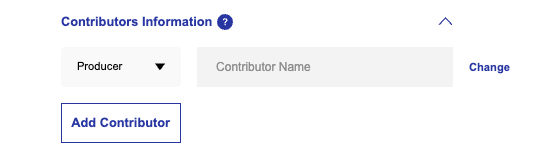
새로운 Contributors 섹션 – 앨범 레벨과 트랙 레벨에서 모두 설정 가능
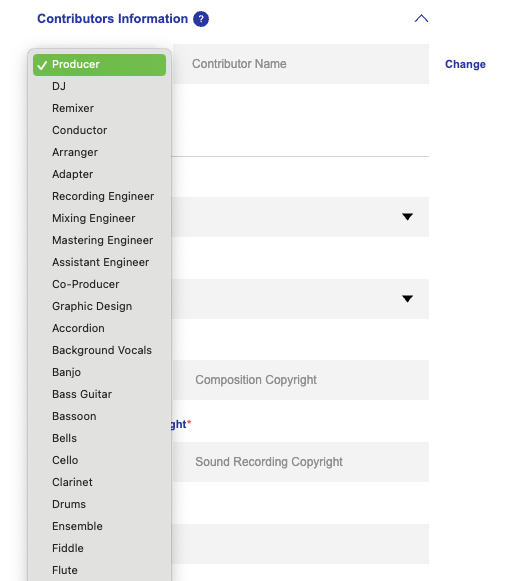
기여자 역할 선택 및 입력 화면
새로운 Contributors 섹션 특징
- 앨범 레벨과 트랙 레벨 모두에서 설정 가능
- 상속 기능: 앨범 레벨에서 추가한 기여자는 오디오 업로드 후 자동으로 트랙에 적용됩니다
- 트랙 레벨에서 변경한 내용은 앨범 레벨에 영향을 주지 않습니다
- 필수 사항: 릴리스당 최소 1명의 기여자가 필요합니다
- DSP에 따라 퍼포머 크레딧으로 전달됩니다
중요! 기여자 정보는 반드시 1명 이상 입력해야 합니다. 입력하지 않으면 앨범 제출이 불가능합니다.
4-6. 저작권 정보 및 기획사 (Copyright & Record Label)
이어서 C-라인과 P-라인, 기획사 명을 기입합니다.
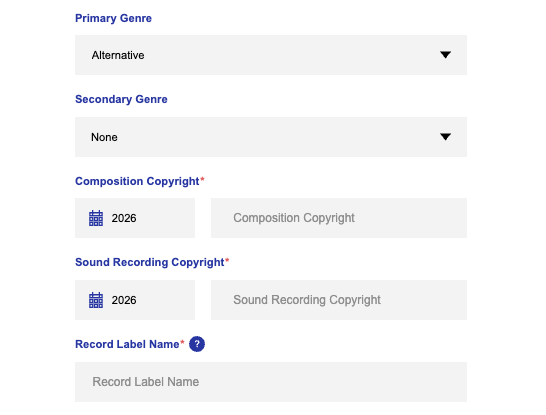
C-라인, P-라인, 기획사 명 입력 화면
| 목차 | 설명 | 비고 |
|---|---|---|
| Composition Copyright (C-라인) | 작곡에 대한 저작권 소유자를 식별합니다. 본인이 작곡했다면 본인 이름을 기입합니다. | 일반적으로 작곡가명을 기입합니다. 밴드명이나 아티스트명도 가능합니다. 커버곡의 경우 원곡 아티스트명을 기입합니다. |
| Sound Recording Copyright (P-라인) | 음원 녹음의 저작권 소유자를 식별합니다. 독립 아티스트의 경우 보통 본인이 소유합니다. | 일반적으로 레이블 명을 기입합니다. 레이블이 없을시 주요아티스트(Primary Artist)를 기입합니다. 커버곡의 경우 커버 연주자명을 기입합니다. (원곡 아티스트 X) |
| Record Label Name (기획사 명) | 기획사(레이블) 명을 기입합니다. | 레이블이 없을시 주요아티스트(Primary Artist)를 기입합니다. “없음”, “unsigned”, “indie”, “N/A”, “independent” 등으로 기입할 수 없습니다. |
※ C-라인 / P-라인에 포함하면 안 되는 정보
- 스토어/유통사 이름
- 홍보 문구, 연락처, URL, SNS 계정
- 불필요한 부가 정보
4-7. 발매일 설정
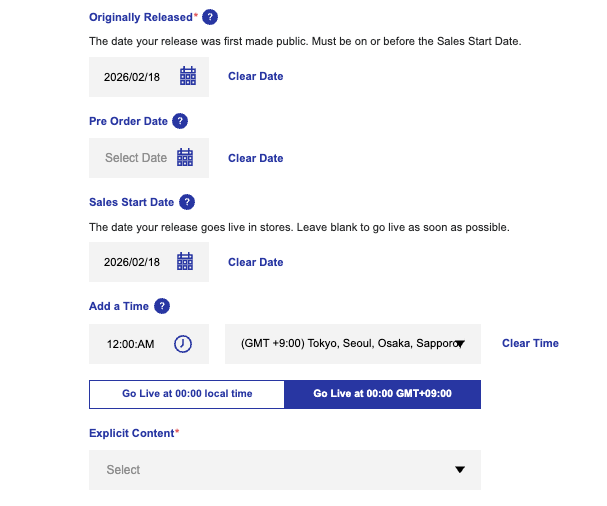
| 목차 | 내용 | 비고 |
|---|---|---|
| Originally Released | 앨범 발매 일자를 기입합니다. | 신규 앨범인 경우 Sales Start Date와 동일하게 기입 |
| Pre Order Date | 선공개 날짜를 기입할 수 있습니다. | 아이튠즈(iTunes)와 Amazon Music에서만 사용 가능 |
| Sales Start Date | 앨범 공개 일자를 기입합니다. | 신규 발매인 경우 4-5주 기간을 두는 것을 추천 |
발매일은 4-5주 여유를 두고 설정해 주세요!
음원 발매는 꼼꼼한 검수 과정을 거쳐야 합니다.
왜 4-5주가 필요할까요?
- 음원 심사에 일정 시간 소요
- 추가 자료 요청이 필요한 경우 대응 시간 필요
- 수정사항 발생 시 처리 시간 고려
- 각 플랫폼별 최종 반영 시간 고려
검수 항목
- 아티스트 프로필 검증
- 음원 샘플 사용 여부 확인
- 스트리밍 플랫폼별 가이드라인 준수 확인
- 음질 및 메타데이터 검증
더 빠른 검수를 위한 TIP!
발매 신청 시 다음 자료를 함께 제출하시면 검수가 더욱 신속하게 진행됩니다.
- SNS 링크
- 활동 내역
- 프로필 이미지
- 아티스트 소개 자료
자료는 korea@routenote.com 으로 공유 부탁드립니다~
발매시간은 정각 단위로 지정해주세요.
스트리밍 플랫폼마다 발매시간에 대한 규정이 다르므로 1분, 5분등 분 단위가 아닌 ‘정각’ 단위로 지정해주세요!
글로벌(전 세계) 발매를 위해 자정 12시, 정오 12시, 오후 6시 등 정각으로 시간을 설정해주시기 바랍니다.
Go Live at local time은 각 현지시간으로 발매됩니다.
오후 12시로 선택한다면 각 나라별 오후 12시에 음원이 발매됩니다.
Go Live at GMT ~는 설정한 시각에 전 세계에서 한번에 발매되는 것을 의미합니다.
앨범 발매 시간 (Add a Time)을 지정하실 때
한국 시간 기준(GMT + 9)을 지정 한 뒤,
Go Live at GMT + 09:00를 지정하시는 것을 권장드립니다.
스트리밍 플랫폼 발매 시간 설정 지원 목록
해외 플랫폼:
Spotify, Deezer, Amazon Music, KuackMedia, Nuuday, Pandora, TIDAL, Anghami, Napster, Qobuz, Claro Musica, JioSaavn, KKBOX
국내 플랫폼:
Melon, Bugs, Genie, VIBE, FLO
각 플랫폼마다 발매 시간 설정이 가능하나, 일부 플랫폼은 정시(00:00, 12:00 등) 발매만 지원할 수 있습니다.
Apple Music은 발매시간 설정을 지원하지 않는 점 참고 부탁드립니다.
4-8. Explicit Content 여부
앨범이 Explicit(청소년 이용 불가)이라면 Explicit(청소년 이용 불가)을,
아니라면 Not을 눌러주세요!
| 목차 | 내용 | 비고 |
|---|---|---|
| Not | 전체이용가 | |
| Explicit | 청소년 이용불가 (19금) | 욕설 및 폭력적이거나, 성적인 내용이 있으면 설정이 필요합니다. 앨범 커버에 Parental Advisory가 있는 경우도 Explicit 표기를 합니다. |
| Clean | 청소년 이용 불가 단어 및 문장에서의 검열(삐처리)가 된 버전 | 원곡 Explicit 버전이 있어야 기입이 가능합니다. |
4-9. 트랙 곡 등록하기 (Add Audio)
Add Audio를 클릭합니다.
| 항목 | 권장 규격 | 비고 |
|---|---|---|
| 파일 형식 | FLAC (권장) 또는 MP3 | 이 두 가지 형식만 업로드 가능합니다. |
| 샘플레이트 | 44.1kHz | 필수 규격 |
| 비트레이트 / 비트뎁스 | 320kbps / 16bit | 최소 320kbps 이상이어야 합니다. |
| 채널 | 스테레오 (Stereo) | 모노 파일은 허용되지 않습니다. |
| 최소 길이 | 30초 이상 | 30초 미만의 음원은 업로드 불가 |
※ 업로드가 불가능한 오디오 형식
아래 형식의 파일은 RouteNote에서 허용되지 않습니다.
- Spatial Audio (Dolby Atmos, DTS:X)
- AIFF, AAC, OGG, ALAC, PCM, WMA
파일 형식 변환이 필요하다면, RouteNote에서 제공하는 RouteNote Convert 도구를 이용하시거나
아래 블로그 가이드를 참고해 주세요.
트랙 업로드 절차
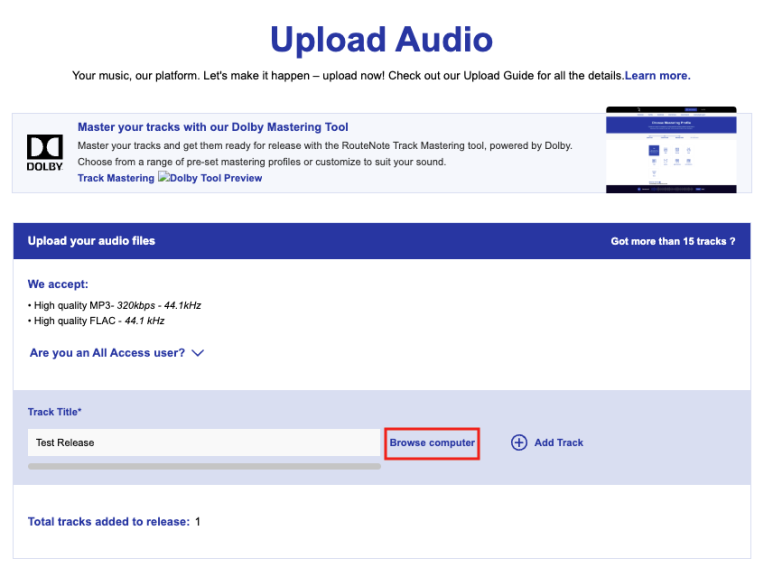
트랙명을 기입하고 Browse Computer를 클릭하여 음원 파일을 업로드합니다.
- 음원은 최소 30초 이상이어야 합니다.
- Browse Computer를 클릭하여 음원 파일을 선택합니다.
- 파일 업로드가 완료되면 Save and Continue를 클릭하여 트랙 정보를 입력합니다.
음원 파일을 업로드한 후
각 트랙별 상세 정보를 입력합니다.

트랙 정보 입력 화면 – 음원 업로드 완료 후 상세 정보를 기입합니다.
| 항목 | 설명 |
|---|---|
| Track Title | 트랙 제목 |
| Track Artist | 트랙 아티스트 (앨범 아티스트와 다를 경우) |
| ISRC | 국제표준녹음코드 (없으면 자동 생성) |
| Lyrics | 가사 입력 (선택사항) |
음원 파일이 업로드되지 않나요?
아래 항목을 확인해 보세요:
- 메타데이터 제거: 음원 파일에 포함된 메타데이터(아트워크 포함)를 모두 제거한 뒤 다시 시도해 주세요.
(Mac: Tag Stripper 앱 사용 / Windows: 파일 속성에서 메타데이터 삭제) - 파일명 간소화: 파일명이 너무 길거나 특수문자가 포함되어 있으면 업로드가 실패할 수 있습니다.
파일명을 간단하게 변경해 주세요. (예: track01.flac) - 비트레이트 확인: 최소 320kbps 이상이어야 합니다.
- 브라우저 캐시 삭제: 브라우저 캐시와 쿠키를 삭제한 뒤, 시크릿(프라이빗) 모드에서 다시 시도해 보세요.
그래도 해결되지 않는다면 support@routenote.com으로 음원 파일과 UPC 코드를 함께 보내주세요.
참고 링크:
- Why won’t my audio file upload? (RouteNote Support)
- Which audio file formats does RouteNote not accept? (RouteNote Support)
4-10. 미리보기 시작 시간 설정 (Preview Start Time) NEW
2026년 1월 13일부터 새롭게 추가된 선택 기능입니다! (Optional)
이제 각 트랙의 미리보기가 시작되는 지점을 직접 선택할 수 있습니다!
특히 TikTok과 같은 숏폼 플랫폼에서 트랙이 어떻게 클립되어 보여질지 직접 컨트롤할 수 있어 매우 유용합니다.
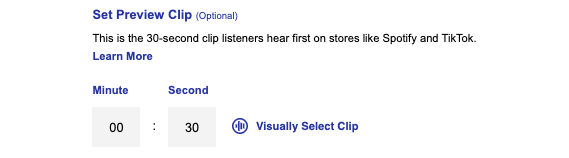
트랙별 미리보기 시작 시간을 직접 설정할 수 있습니다
미리보기 시작 시간 기능 사용법
- 오디오 업로드 후 트랙 메타데이터 페이지로 이동합니다
- 새로운 시각적 클립 선택기에서:
- 트랙 재생
- 오디오 스크럽 (원하는 구간으로 이동)
- 미리보기가 시작될 정확한 지점 선택
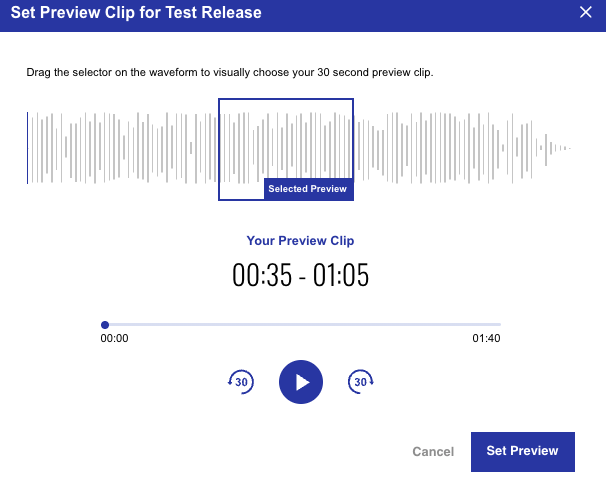
시각적 클립 선택기로 정확한 시작점을 지정할 수 있습니다
지원되는 디지털 스토어
Preview Start Time이 지원되는 플랫폼:
TikTokGenieAllSaintsTunedCapCutKKBoxBoomplayYouTube MusicNuudaySaavnJooxKuackZing
TIP: TikTok에서 바이럴을 노린다면, 가장 캐치한 후렴구나 인트로 부분을 미리보기 시작점으로 설정하세요!
4-11. 앨범 커버 업로드 (Add Artwork)
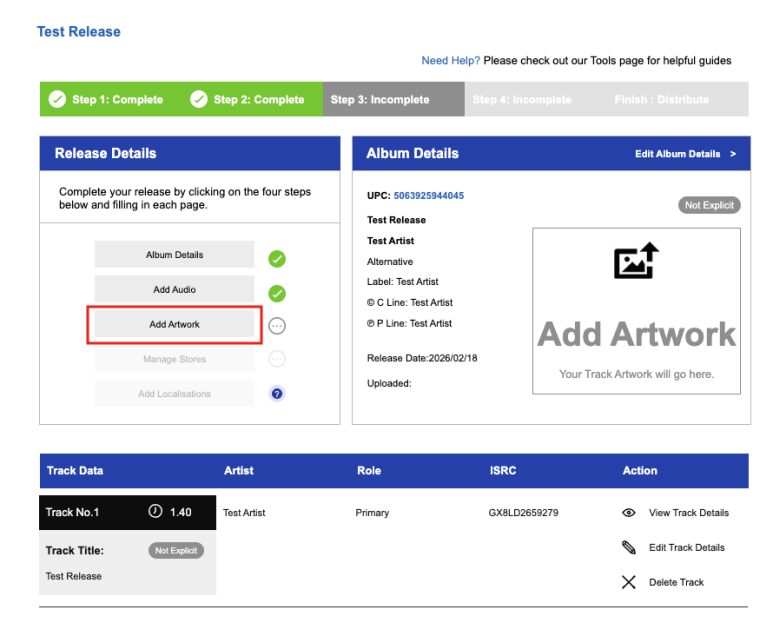
Add Artwork를 클릭합니다!
이제 앨범커버를 업로드 해주시면 됩니다!
사진의 크기는 3000 x 3000px
사진 파일 형식은 JPG 입니다!
참고하여 업로드해주세요!!
4-12. 발매 플랫폼 선택하기 (Manage Store)
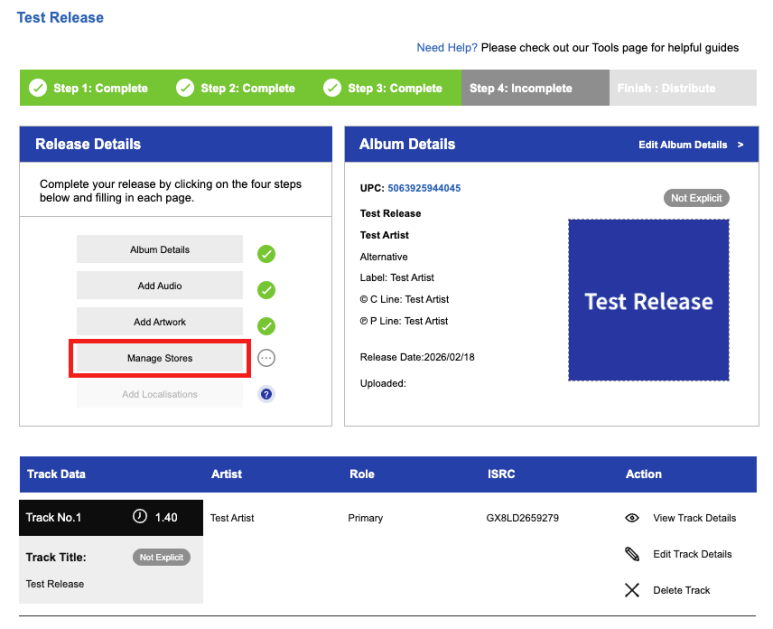
마지막으로 Manage Store 입니다!
여기서는 발매 플랫폼과 지역을 선택할 수 있습니다.
특별한 사항이 없다면
Select All Store 클릭 후
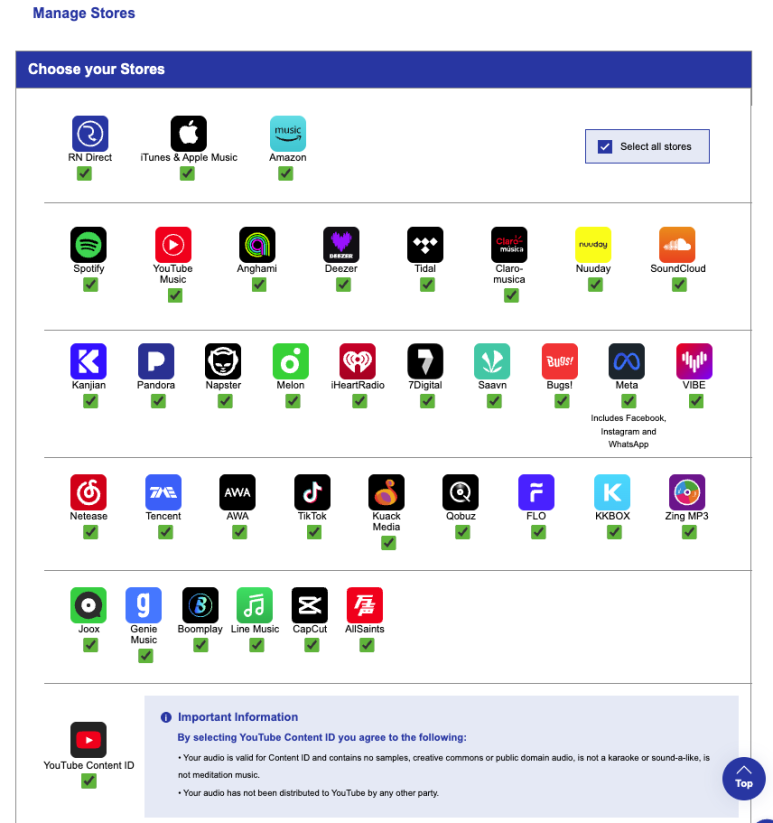
Save and Continue를 클릭합니다.
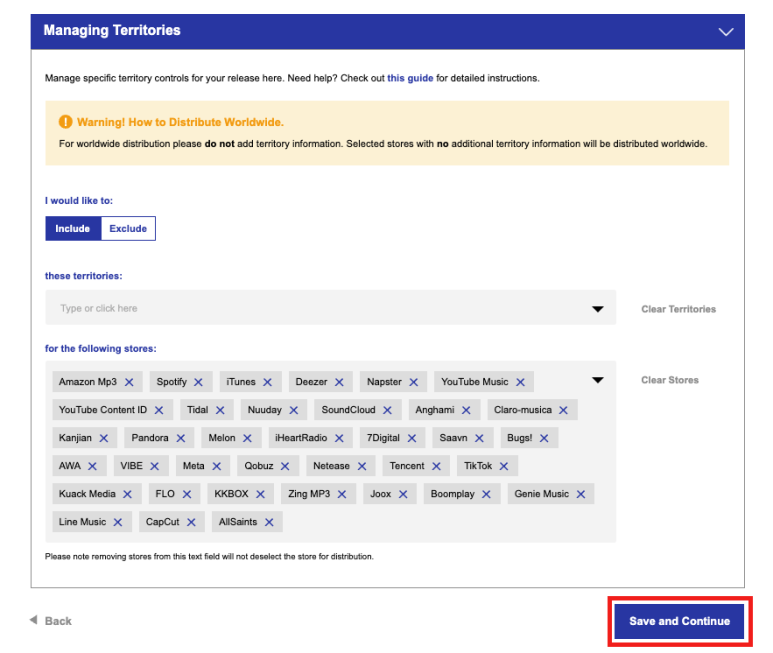
Free Distribution (무료 유통)
빨간색에 표시해놓은 체크박스를 클릭한 뒤, Free Distribution를 하면 끝!
무료 유통과 프리미엄 유통의 차이점이 궁금하시다면 아래 블로그를 참고해주세요.
4-13. 현지화 기능 추가하기 (Add Localisations)
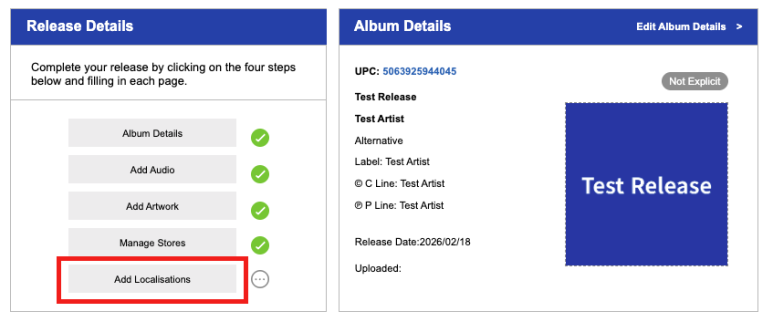
Add Localizations 는 현지화 기능으로
다른 나라의 언어에 맞게
앨범정보를 기입할 수 있답니다~!
오른쪽 빈칸에 트랙명, 아티스트명, 기획사 등을
선택하신 언어로 번역하셔서 기입해주시면 됩니다!
적용 가능 플랫폼
- iTunes 아이튠즈
- TikTok 틱톡
- Amazon 아마존 (일본어만 가능)
- Anghami 앙가미 (일본어만 가능)
- ZingMP3 징MP3 (아랍어, 영어, 프랑스어만 가능)
- Youtube Music 유튜브뮤직
※ Spotify는 Localisation이 적용되지 않습니다.
참고 링크:
5. 등록 앨범 확인 방법
앨범이 어떤 단계를 거치고 있는지 궁금하시죠?
그렇다면 Discography를 클릭하셔서
앨범이 검토 및 심사가 되고 있는지 확인하실 수 있습니다~!
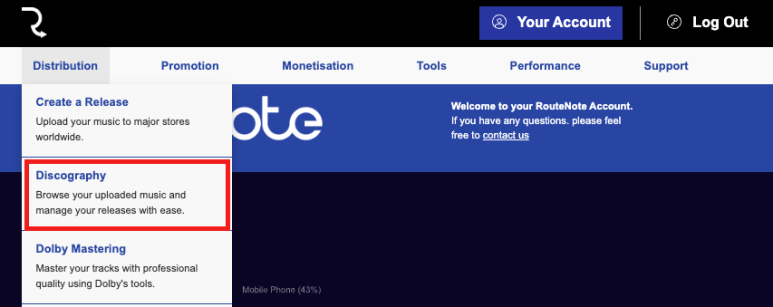
In Review 탭에 자신의 앨범이
심사 및 검토가 되고 있는지를 확인할 수 있습니다.
음원 검토가 이루어지는 결과에 대해서는 이메일로 전달이 됩니다.
수정사항 및 추가 자료 요청을 요청할 수도 있습니다.
꼭! 이메일을 확인해주세요!
이메일로도 진행상황을 공유해주기 때문에
놓치지 말고 소식을 전달 받아보세요!
5-1. 앨범 등록 후 해야할 일 (Q&A)
Q. 앨범 등록후에 해야할 일!!
앨범이 검토 완료(Approved) 된 후, 국내 플랫폼(멜론, 지니, 벅스, 바이브, 플로 등)에 발매하시려면 추가 자료 제출이 필요합니다.
앨범 발매 승인이 완료되면 자동적으로 발송되는 안내 메일에 포함되어 있는 구글폼 링크를 통해 제출해주시면 됩니다.
제출 전 아래 가이드를 꼭 참고해주세요!
Q. 멜론과 같은 플랫폼에 원하는 날짜에 발매가 되지 않았다고요?
규정 미준수 시 추가 검토 일정이 필요하여 발매일이 지연될 수 있습니다.
원하시는 날짜에 발매가 되기 위해서는 아래 규정들을 꼭 확인해주세요!
- 앨범발매, 놓치면 안되는 규정 (ft. 루트노트)
- 놓치면 안되는 앨범 크레딧(Credit), 소개글 표기법
- 루트노트 멜론(Melon) 앨범 발매 가이드
- 루트노트 FAQ, 앨범 발매가 안 되었어요
발매일 지연을 방지하려면 규정을 미리 확인하고, 충분한 여유 기간(4-5주)을 두고 앨범을 등록해주세요.
6. 마무리
여기까지 했으면 앨범 발매 신청 완료입니다!
정말 쉽죠!?
아이튠즈, 애플뮤직, 스포티파이, 유튜브 등등의 다양한 플랫폼을
원터치로 쉽게 등록할 수 있답니다!!
루트노트에서
글로벌 앨범 발매
얼른 시작하시죠 !ㅎㅎ
도움이 필요하시면 연락주세요!
이메일: korea@routenote.com
네이버 블로그: blog.naver.com/routenote
본 가이드는 2026년 1월 기준으로 작성되었습니다.
RouteNote의 정책 및 UI는 변경될 수 있습니다.